
Winter- und Weihnachtshintergründe für Mac, passend zur Tageszeit
Kurz gesagt
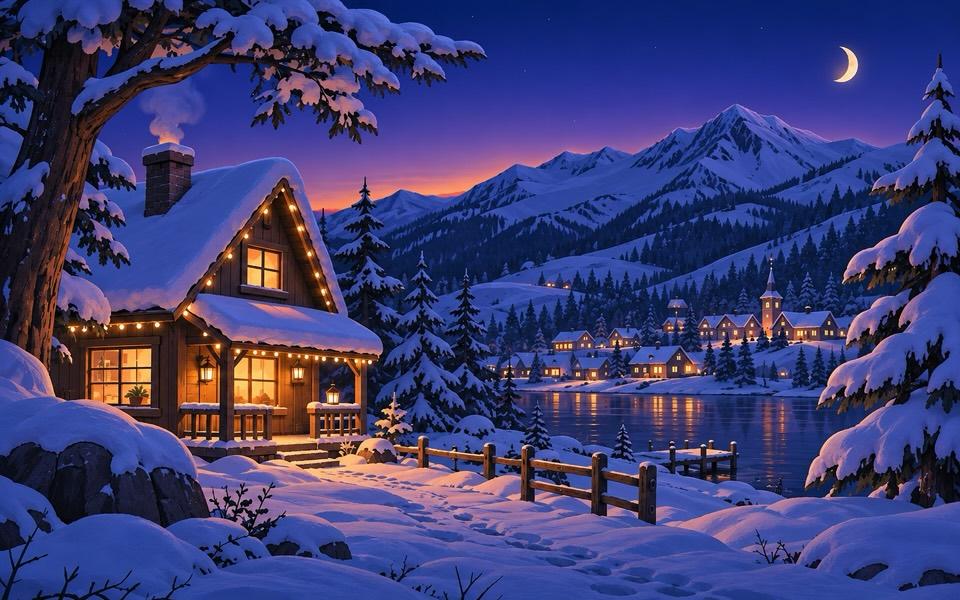
KoiArt bringt sechs gemalte Hintergrundbilder mit, darunter eine verschneite Winterlandschaft, und jedes gibt es in acht Tageszeiten: Morgengrauen, Sonnenaufgang, Morgen, Mittag, Goldene Stunde, Sonnenuntergang, Abenddämmerung und Nacht. Schalte Tag & Nacht ein, dann folgt das Hintergrundbild deines Macs der Uhrzeit, auf jedem Bildschirm. Mit Schnee obendrauf sieht es aus, als würde es im Bild schneien.
So setzt du ein Winter-Hintergrundbild auf deinem Mac
- Öffne KoiArt und geh zum Tab Hintergründe.
- Klick auf Winter. Es wird sofort auf allen Bildschirmen gesetzt.
- Schalte Tag & Nacht ein, damit es mit der Tageszeit wechselt.
- Oder bleib den ganzen Tag bei einer Tageszeit, zum Beispiel Nacht, wenn du den verschneiten Abend liebst.
Acht Tageszeiten in jedem Bild
Jedes Hintergrundbild ist achtmal gemalt: Morgengrauen, Sonnenaufgang, Morgen, Mittag, Goldene Stunde, Sonnenuntergang, Abenddämmerung und Nacht. Mit Tag & Nacht wandert dein Desktop im Lauf des Tages langsam durch alle, und spät abends am Mac sieht es dann auch wirklich nach Nacht aus.
Alle sechs Hintergrundbilder
- Winter: eine verschneite Landschaft, wie gemacht für Schnee und Weihnachten.
- Regen: gemacht für den Regen-Effekt.
- Herbst: ein Feld mit Vogelscheuche, für fallendes Laub.
- Glühwürmchen: gemacht für Glühwürmchen.
- Frühling: gemacht für Sakura.
- Sterne: gemacht für Sternschnuppen.
Schnee obendrauf
Ein Hintergrundbild ist nur die halbe Miete. Wähl Schnee, und Flocken fallen über das Bild und bleiben dann auf deinen Fenstern und im Dock liegen. Schalte Hinter Fenstern ein, dann bleibt der Schnee auf dem Hintergrundbild, unter deinen Apps. Die ganze Anleitung: so schneit es auf deinem Mac.
Lieber dein eigenes Hintergrundbild?
Dann behalt es. Jeder Effekt von KoiArt läuft auf jedem Hintergrundbild. Die gemalten sind da, wenn du eine Landschaft willst, die zum Wetter passt.
Häufige Fragen
Wechselt das Hintergrundbild von selbst?
Ja, mit Tag & Nacht. Es folgt der Tageszeit auf deinem Mac.
Kann ich es auf mehreren Bildschirmen nutzen?
Ja. Ein Klick setzt es auf allen Bildschirmen.
Kann ich den ganzen Tag ein Bild behalten?
Ja. Wähl eine Tageszeit und bleib dabei. Die App speichert dieses Bild in einem eigenen Ordner auf deinem Mac.
Gibt es Weihnachts-Hintergrundbilder?
Das Winter-Bild ist das für Weihnachten. Für den vollen Look kommen Schnee, ein geschmückter Baum und der Weihnachtsmann dazu, siehe Weihnachten auf dem Mac.