
Macのクリスマススクリーンセーバー:絵の上に大雪が降る
かんたんに言うと
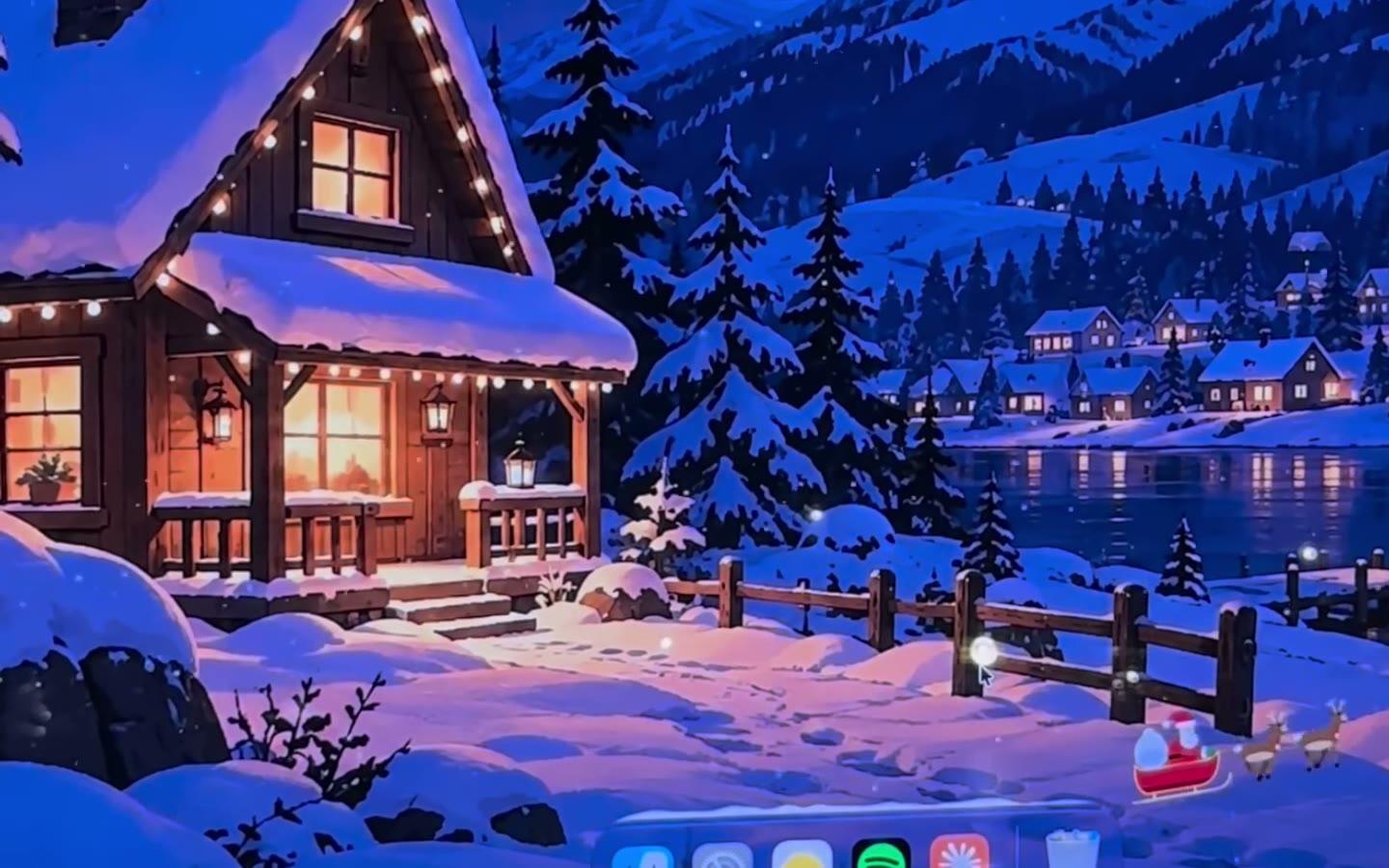
KoiArtにはクリスマスのスクリーンセーバーがあります。「スクリーンセーバ」タブを開いて、描きおろしのクリスマスの絵4枚からひとつをクリックすれば、それだけでオンになります。Macをしばらく使わないと、すべての画面に絵が表示され、その上に大雪が降ります。マウスを動かすか、どれかのキーを押せば元に戻ります。「試してみる」をクリックすれば、すぐに見られます。
オンにする方法
- KoiArtを開いて、「スクリーンセーバ」タブに移ります。
- 4枚の絵からひとつをクリックします。それで絵が選ばれ、スクリーンセーバーがオンになります。
- 「開始までの時間」で、始まるまでの時間を選びます。1、2、5、10、15、30分から選べます。
- どの絵でも「試してみる」をクリックすれば、待たずにその場で見られます。
どんなふうに見えるか
絵がすべての画面をおおい、表示している間はずっと、その上に大雪が降りつづけます。マウスを動かすかキーを押せば、作業していた画面にそのまま戻ります。
1枚に決められないなら、「毎回ちがう絵にする」をオンに。始まるたびに4枚を順番に見せてくれます。止めたいときは「スクリーンセーバとして使う」をオフにしてください。
始まらないとき
- 動画や通話で、画面がつきっぱなしになっているとき。
- 「ゲーム中は停止」がオンで、ゲームをしているとき。
- Mac本体のスクリーンセーバーや画面のスリープが先に来るとき。KoiArtがそれを知らせて、「システム設定」を開くボタンを出します。KoiArtで短い時間を選ぶか、「システム設定」で長い時間にしてください。
作業中も雪を
スクリーンセーバーが見えるのは、席を外しているときだけです。KoiArtは、Macを使っている間も、降る雪やサンタ、雪だるま、クリスマスツリーをデスクトップに表示します。雪はウインドウやDockに積もり、クリックはいつもそのまま下に届きます。くわしくはMacに雪を降らせる方法をご覧ください。
Macが重くならない?
KoiArtはすべてをMacのグラフィックスチップで描くので、軽く動きます。デスクトップの雪はフルスクリーンのアプリを開いている間は止まり、「バッテリー駆動時は停止」をオンにすれば、MacBookを電源から外したときも止まります。くわしくは雪のエフェクトでMacは重くなる?をご覧ください。
よくある質問
macOSのスクリーンセーバーの代わりになりますか?
いいえ、並んで動きます。Mac本体のスクリーンセーバーが先に始まるとKoiArtのものは見えないので、KoiArtのほうを短い時間にしてください。
macOSにクリスマスのスクリーンセーバーは入っていますか?
いいえ。macOSには、クリスマスや雪のスクリーンセーバーはありません。
Macはロックされますか?
いいえ。画面をおおうだけです。Macのロックはいつもどおり、「システム設定」の「ロック画面」の設定で決まります。
料金は?
MacでもPCでも、パソコン1台なら$9、5台なら$15の買い切りです。サブスクはありません。