
Macのデスクトップにクリスマスの列車:雪の中を走る小さなおもちゃの列車
かんたんに言うと
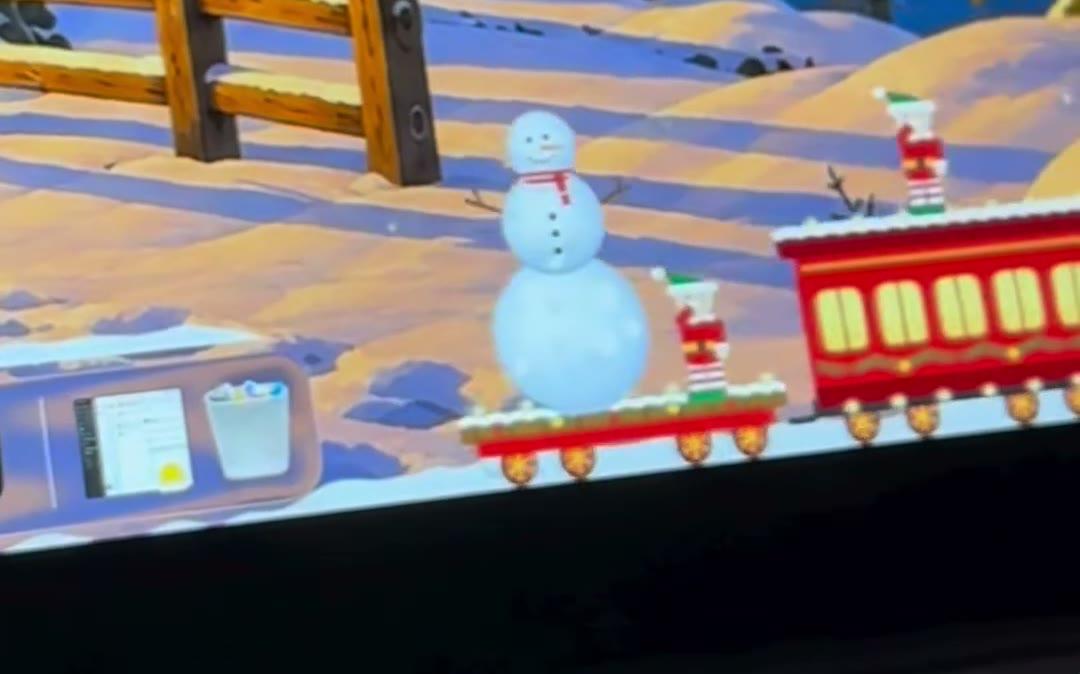
KoiArtには、雪が降っている間にMacの画面の下を走る、小さなクリスマスの列車があります。今すぐ見るなら、メニューバーの雪の結晶をクリックして「列車を呼ぶ」を選びます。自分から来てもらうなら、設定を開いて「訪問者」の横の矢印をクリックし、「列車」をオンにします。オンにするまではオフのままです。同じ列車が、雪だるまやツリー、メッセージを友だちのMacまで運んでくれます。
今すぐ列車を見る方法
- 「雪」をオンにします。列車は雪が降っているときだけ走ります。
- 画面のいちばん上にあるメニューバーの雪の結晶をクリックします。
- 「列車を呼ぶ」を選びます。
- 画面の下を見てください。列車が入ってきて、そのまま端から端まで走り抜けます。
自分から来てもらう
- KoiArtを開いて、設定に移ります。
- 「訪問者」を探して、横の小さな矢印をクリックすると一覧が出ます。
- 「列車」をオンにします。
列車がやってくると
オンにすると、雪が降っている間、列車は数時間ごとに空のまま止まらずに通り過ぎます。友だちからのプレゼントが待っているときは、代わりにその列車がやってきます。画面が2つ以上ありますか? 上の画面から順にすべての画面を通ります。メインの画面だけにしたいなら、設定で「訪問者がすべての画面を回る」をオフにしてください。
- リースと明るいランプをつけ、煙突からもくもくと煙を出す蒸気機関車。走るにつれて車輪が回ります。
- あたたかい明かりの窓に、ガーランドときらめく電飾をつけた、赤い客車と緑の客車。
- いちばん後ろには、プレゼントを載せる平らな貨車。
- 屋根の上には、手を振るエルフ。
- ポインタは列車をすり抜けるので、クリックのじゃまになりません。ちょうどサンタが走ってきたら、サンタは列車を飛び越えます。
雪だるま・ツリー・メッセージを列車で送る
自分で作った雪だるまかツリーをクリックして「友だちに送る」を押すか、メニューで「友だちに列車を送る」を選びます。空の列車が入ってきて止まり、エルフが飛び降りて、吹き出しで何を送るかたずねます。雪だるまかツリーをクリックすると、エルフが歩いていって持ち上げ、平らな貨車に載せます。まだ何も作っていなくても、作り終わるまでエルフが待っていてくれます。
雪だるまを送ると、イエティが列車を追いかけてきて雪玉を2つ投げますが、外れます。列車には追いつけません。
友だちのMacでは、列車が止まって、エルフがプレゼントを地面に置き、また飛び乗ります。メッセージだけのときは、列車は止まりません。エルフが屋根から手紙を放り投げ、手紙は地面でクリックされるのを待ちます。招待のしかた、メッセージ、届くタイミングは友だちのMacにクリスマスのサプライズをにまとめています。
自分のMac同士で列車を送る
KoiArtのキーを複数のMacで使っていますか? 「友だち」タブを開き、「このキーのパソコン」でそれぞれに名前をつければ、あるMacから別のMacへ列車を送れます。職場のMacで雪だるまを作れば、次に自宅のMacで雪が降ったときに列車で届きます。着せた服もそのままです。雪だるまの着せ替え方もどうぞ。
よくある質問
メニューに「列車を呼ぶ」が見当たらないのはなぜ?
まず「雪」をオンにしてください。列車のボタンは、雪が降っている間だけ表示されます。
列車はずっと走っていますか?
いいえ。画面を走り抜けたら去っていきます。訪問者としては、設定で「列車」をオンにするまでオフです。
じゃまになりませんか?
なりません。画面の下にいて、クリックはすべてそのままアプリに届きます。
列車を送るのにお金はかかりますか?
いいえ。2人ともKoiArtを持っていれば、列車は無料です。
料金は?
MacでもPCでも、パソコン1台なら$9、5台なら$12の買い切りです。サブスクはありません。