
맥 바탕화면의 크리스마스 기차: 눈 속을 달리는 작은 장난감 기차
짧은 답
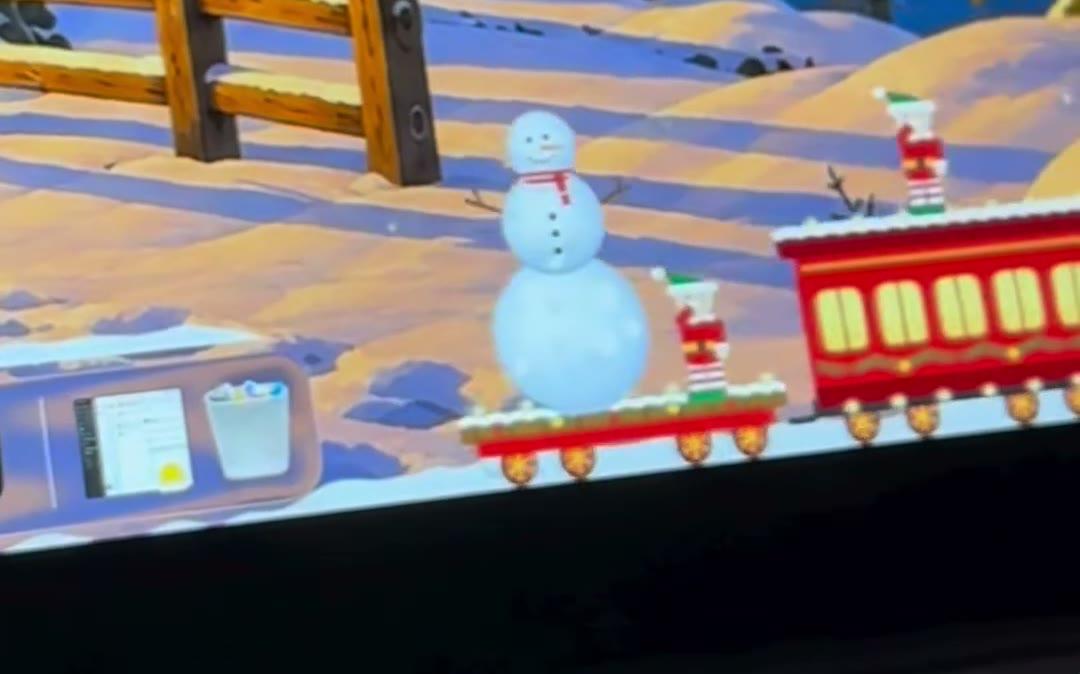
KoiArt에는 눈이 오는 동안 Mac 화면 아래쪽을 달리는 작은 크리스마스 기차가 있어요. 지금 보려면 메뉴 막대의 눈송이를 클릭하고 기차 보내기를 고르세요. 알아서 오게 하려면 설정을 열고 손님 옆의 화살표를 클릭한 다음 기차를 켜세요. 켜기 전까지는 꺼져 있어요. 같은 기차가 눈사람, 트리, 쪽지를 친구의 Mac까지 실어 가기도 해요.
지금 바로 기차 보는 법
- 눈을 켜세요. 기차는 눈이 올 때만 달려요.
- 화면 맨 위 메뉴 막대의 눈송이를 클릭하세요.
- 기차 보내기를 고르세요.
- 화면 아래쪽을 보세요. 기차가 들어와서 쭉 가로질러 가요.
알아서 오게 하기
- KoiArt를 열고 설정으로 가세요.
- 손님을 찾아 옆의 작은 화살표를 클릭하면 목록이 나와요.
- 기차를 켜세요.
기차가 지나갈 때 보이는 것
켜 두면 눈이 오는 동안 몇 시간마다 기차가 빈 채로 멈추지 않고 지나가요. 친구가 보낸 선물이 기다리고 있으면 그 기차가 대신 와요. 화면이 여러 개인가요? 위에서 아래로 모든 화면을 지나가요. 주 화면에만 오게 하려면 설정에서 손님이 모든 화면을 지나가기를 끄세요.
- 리스와 환한 램프를 달고 굴뚝에서 연기를 뿜는 증기 기관차. 달리는 동안 바퀴가 돌아가요.
- 따뜻한 불빛이 새어 나오는 창문에 가랜드와 반짝이는 전구를 단 빨간 객차와 초록 객차.
- 맨 뒤에는 선물을 싣는 납작한 화차.
- 지붕 위에 타고 손을 흔드는 요정.
- 포인터가 기차를 그냥 통과해서 클릭을 막지 않아요. 마침 산타가 달려가고 있으면 산타가 기차를 뛰어넘어요.
눈사람, 트리, 쪽지를 기차로 보내기
내가 만든 눈사람이나 트리를 클릭하고 친구에게 보내기를 누르거나, 메뉴에서 친구에게 기차 보내기를 고르세요. 빈 기차가 들어와 멈추고, 요정이 뛰어내려 말풍선으로 뭘 보낼지 물어봐요. 눈사람이나 트리를 클릭하면 요정이 걸어가서 들어 올려 화차에 실어요. 아직 만든 게 없나요? 하나 만들 때까지 요정이 기다려 줘요.
눈사람을 보내면 예티가 기차를 쫓아와 눈덩이 두 개를 던지지만 빗나가요. 기차를 따라잡지 못해요.
친구의 Mac에서는 기차가 멈추고, 요정이 선물을 땅에 내려놓은 다음 다시 올라타요. 쪽지만 보냈나요? 그럼 기차는 멈추지 않아요. 요정이 지붕에서 편지를 던지고, 편지는 땅에서 클릭을 기다려요. 초대, 쪽지, 도착 시간은 친구 Mac에 크리스마스 선물 보내기에 다 있어요.
내 Mac끼리 기차 보내기
KoiArt 키를 Mac 여러 대에서 쓰고 있나요? 친구 탭을 열고 이 키의 컴퓨터에서 Mac마다 이름을 붙이면, 한 Mac에서 다른 Mac으로 기차를 보낼 수 있어요. 회사 Mac에서 눈사람을 만들면, 다음에 집 Mac에 눈이 올 때 기차를 타고 도착해요. 입힌 옷도 그대로예요. 눈사람 꾸미는 법도 보세요.
자주 묻는 질문
메뉴에 기차 보내기가 왜 안 보이나요?
먼저 눈을 켜세요. 기차 버튼은 눈이 오는 동안에만 보여요.
기차가 계속 화면에 있나요?
아니요. 가로질러 가고 나면 떠나요. 손님으로는 설정에서 기차를 켜기 전까지 꺼져 있어요.
방해되지 않나요?
아니요. 화면 아래쪽에만 머물고, 클릭은 전부 앱으로 그대로 통과해요.
기차 보내는 데 돈이 드나요?
아니요. 둘 다 KoiArt가 있으면 기차는 무료예요.
가격은 얼마인가요?
Mac이든 PC든 컴퓨터 1대 $9, 5대 $12, 한 번만 결제하면 돼요. 구독 없어요.