
맥 울트라와이드·듀얼 모니터 크리스마스 배경화면
짧은 답
KoiArt의 직접 그린 배경화면은 크고 넓은 그림 한 장으로 만들어서 MacBook은 물론 울트라와이드 모니터에서도 선명해요. 배경화면 탭에서 크리스마스, 산타, 겨울 중 하나를 클릭하면 클릭 한 번으로 모든 화면에 설정돼요. 그다음 설정에서 눈이 내릴 화면을 고르세요. 산타, 제설차, 기차는 모든 화면을 지나가요.
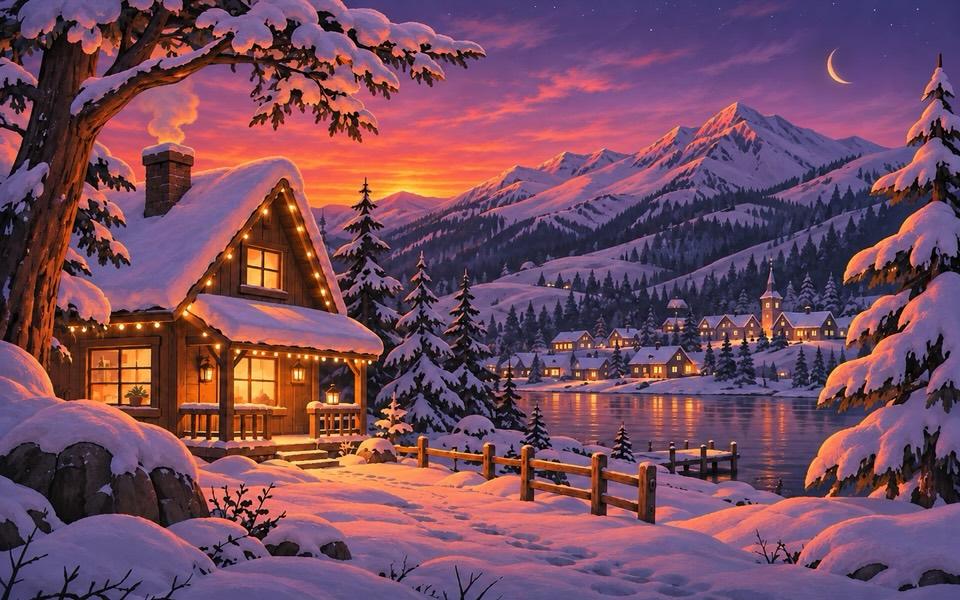
크리스마스 배경화면이 울트라와이드에서 흐려지거나 잘리는 이유
배경화면은 대부분 16:9 화면에 맞춰 만들어져요. 21:9나 32:9 울트라와이드에서는 macOS가 늘리거나 위아래를 잘라야 해서, 흐릿해지거나 그림의 좋은 부분이 잘려 나가요.
KoiArt의 그림은 처음부터 넓게 그려서, 늘리지 않아도 울트라와이드를 꽉 채울 만큼 그림이 넉넉해요.
모든 화면에 설정하기
- KoiArt를 열고 배경화면 탭으로 가세요.
- 크리스마스, 산타, 겨울 중 하나를 클릭하세요. 모든 화면에 한 번에 설정돼요.
- '시간에 따라 바뀌어요'를 켜 두면 새벽부터 밤까지 바뀌어요. 아니면 시간대 하나를 골라 그대로 두세요.
눈이 내릴 화면 고르기
설정을 열고 화면으로 가세요. 날씨를 보여 줄 화면과 주 화면을 고르세요. 산타, 제설차, 기차는 모든 화면을 지나가고, 산타의 선물은 주 화면에 떨어져요. 모두 주 화면에만 오게 하려면 손님이 모든 화면을 지나가기를 끄세요. 노트북에는 눈, 업무용 모니터에는 아무것도 없게? 간단해요.
큰 화면을 채워 보세요
- 위쪽을 가로지르는 긴 전구 줄. 양 끝을 원하는 만큼 멀리 당기세요.
- 양쪽에 트리 하나씩, 모두 합쳐 최대 세 그루.
- 강한 바람과 폭설로, 눈이 화면 끝에서 끝까지 가로지르게.
자주 묻는 질문
모니터 두세 대에서도 되나요?
네. 배경화면은 모든 화면에 설정되고, 날씨를 보여 줄 화면은 직접 골라요.
MacBook에서도 잘 맞나요?
네. 같은 그림이 MacBook 화면, 울트라와이드, 그 사이 어떤 화면에도 맞아요.
내 울트라와이드 배경화면을 써도 되나요?
네. 모든 효과는 어떤 배경화면에서도 작동해요.