
Jak zrobić śnieg na pulpicie Maca, żeby osiadał na oknach
W skrócie
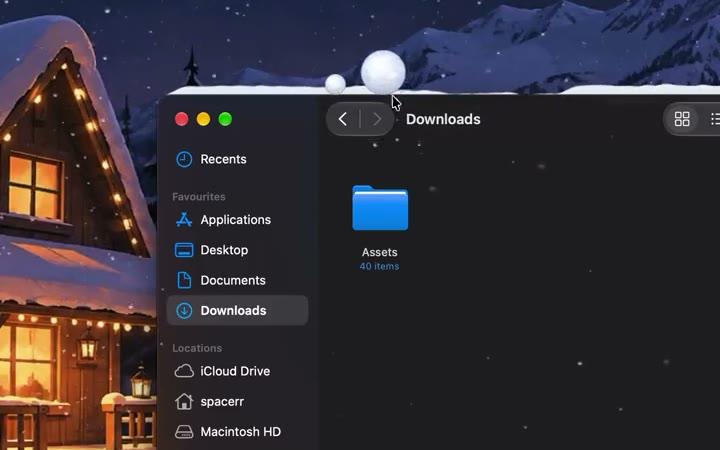
Zainstaluj KoiArt, otwórz go i wybierz „Śnieg”. Od razu zaczyna padać na pulpit, osiada na górnych krawędziach okien, na Docku i na widżetach, a gdy przeciągasz okno, zsuwa się z niego. Wszystkim sterujesz ze śnieżynki na pasku menu. Działa na macOS 14 Sonoma lub nowszym, a kliknięcia zawsze przechodzą przez śnieg.
Czego potrzebujesz
- Maca z macOS 14 Sonoma lub nowszym, z czipem Apple albo procesorem Intel.
- KoiArt, który pobierzesz z koiart.app.
- Mniej więcej minuty.
Jak włączyć śnieg, krok po kroku
- Pobierz KoiArt i przeciągnij go do folderu Aplikacje.
- Otwórz go. Krótka prezentacja pokaże ci wszystkie sześć rodzajów pogody, na żywo na twoim ekranie.
- Wybierz „Śnieg” albo „Śnieżyca”, jeśli chcesz porządnej zamieci.
- Żeby śnieg zbierał się też na Docku, w zakładce „Efekty” kliknij „Pozwól”, a potem włącz KoiArt w oknie, które otworzy macOS. Na oknach śnieg działa i bez tego.
- Zamknij okno. Śnieg dalej pada, a śnieżynką na pasku menu zmienisz pogodę albo ją wyłączysz.
Czy śnieg naprawdę osiada na moich oknach?
Tak, i właśnie o to chodzi. Większość aplikacji ze śniegiem rysuje tylko płatki, które po prostu przelatują przez ekran. KoiArt wie, gdzie są twoje okna, więc śnieg osiada na nich, na Docku i na widżetach, i z czasem robi się go coraz więcej.
Przeciągnij okno, a śnieg się z niego zsunie. Szarpnij nim mocno, a śnieg poleci w powietrze. KoiArt sprawdza tylko, gdzie na ekranie są okna, a nigdy, co w nich jest. Te informacje zostają na twoim Macu.
Chcesz więcej? Włącz „Głębszy śnieg” w Ustawieniach, a na oknach, Docku i dole ekranu zbierze się mniej więcej dwa razy wyższa warstwa.
Śnieżki, bałwany i malutki pług śnieżny
Gdy śnieg już leży, przesuwaj po nim wskaźnikiem, a ulepisz śnieżki. Złap jedną i puść w trakcie zamachu, żeby nią rzucić. Rzuć mocno w inną kulę, a obie się rozpadną. Ulep trzy, postaw jedną na drugiej i masz bałwana.
Co jakiś czas przejeżdża malutki pług śnieżny i odgarnia głęboki śnieg, a jeśli włączysz „Odśnieżaj Dock”, zaczyna od Docka. Możesz go też wysłać z paska menu. Chcesz sam śnieg i nic więcej? W Ustawieniach wyłącz „Śnieżki”, a śnieg będzie się po prostu zbierał. Więcej w tekście Święta na Macu.
Śnieg, który nie przeszkadza w pracy
- „Tylko na tapecie”: włączone od początku. Padający śnieg zostaje na tapecie, pod wszystkimi aplikacjami, a ten, który spadnie, i tak leży na twoich oknach. Przełączysz to na pasku menu.
- „Czyste okna”: śnieg dalej pada, ale topnieje na oknach i Docku, zamiast się zbierać.
- Ekrany: wybierz, na których ekranach ma być pogoda.
- „Pauza podczas grania”: włączona od początku. Pogoda zatrzymuje się, kiedy grasz.
- „Pauza na baterii”: oszczędza energię, gdy Mac nie jest podłączony do prądu.
- „Wiatr”: śnieg leci w lewo albo w prawo, lekko albo mocno.
Dodaj zimowy klimat
Śnieg najlepiej wygląda na zimowym krajobrazie. KoiArt ma malowaną tapetę „Zima” i dwie świąteczne, a każda w ciągu dnia przechodzi od świtu do nocy. Ustawisz jedną z nich na wszystkich ekranach jednym kliknięciem w zakładce „Tapety”. Więcej w tekście o zimowych tapetach, które zmieniają się z porą dnia.
Częste pytania
Czy da się za darmo zrobić śnieg na Macu?
macOS nie ma wbudowanego śniegu. Są darmowe aplikacje z padającym śniegiem, ale to KoiArt powstał wokół śniegu, który osiada na oknach. Kosztuje $9 jednorazowo, bez subskrypcji.
Czy mogę klikać przez śnieg?
Zawsze. Śnieg leży na ekranie, ale każde kliknięcie trafia prosto w to, co pod nim.
Czy działa na kilku ekranach?
Tak. W Ustawieniach wybierz, na których ekranach ma być pogoda. Mikołaj, pług śnieżny i pociąg przejeżdżają przez wszystkie. Wyłącz „Goście przechodzą przez wszystkie ekrany”, żeby zostały na głównym.
Czy śnieg zasłoni aplikacje na pełnym ekranie?
Nie. KoiArt zatrzymuje się, gdy aplikacja na pełnym ekranie zakrywa ekran, więc śnieg nie zasłania filmów, gier ani prezentacji.
Jak wyłączyć śnieg?
Kliknij śnieżynkę na pasku menu i wybierz „Wyłączone”. Żeby śnieg wrócił, wybierz tam znowu „Śnieg”.