
Mac 桌面上的圣诞小火车:下雪时开过来的玩具火车
简单来说
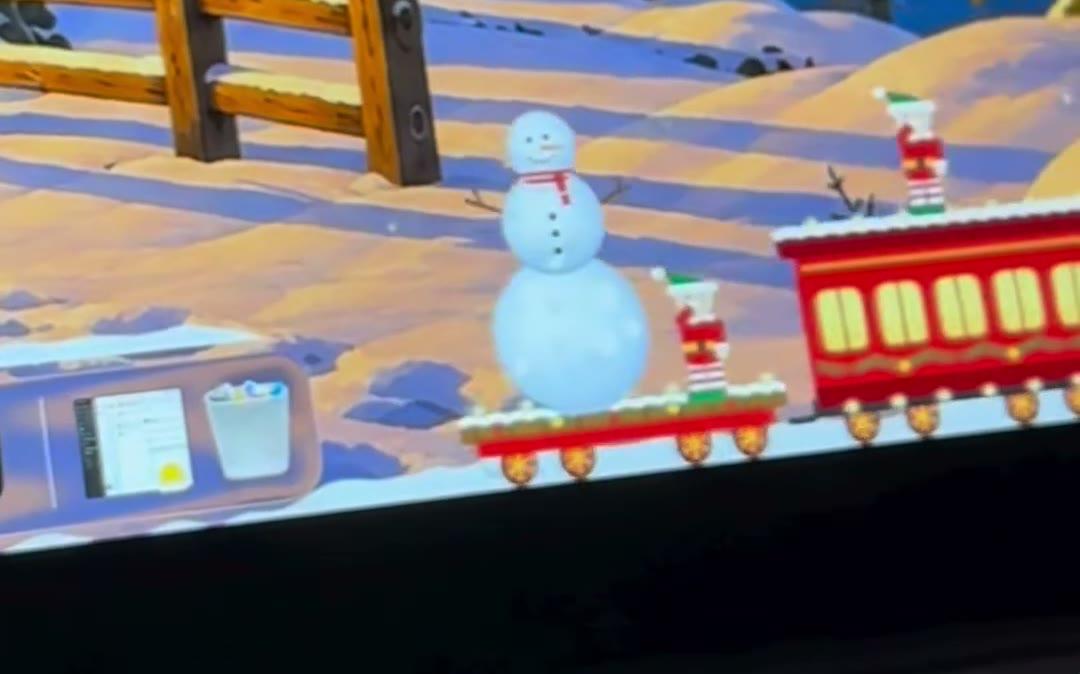
KoiArt 有一列圣诞小火车,下雪时会沿着 Mac 屏幕底部开过来。想现在就看,点一下菜单栏里的雪花,选“召唤小火车”。想让它自己来,打开“设置”,点“访客”旁边的箭头,打开“小火车”。在你打开之前,它是关着的。同一列小火车还能把雪人、圣诞树和小纸条送到好友的 Mac 上。
怎么现在就看到小火车
- 打开“雪”。小火车只在下雪时开。
- 点一下屏幕顶部菜单栏里的雪花。
- 选“召唤小火车”。
- 看屏幕底部。小火车开进来,一路开过去。
让它自己来
- 打开 KoiArt,进入“设置”。
- 找到“访客”,点它旁边的小箭头,展开列表。
- 打开“小火车”。
它开过来时你会看到什么
打开以后,下雪时小火车每隔几个小时就会来一次,空着车,不停站。如果有好友的礼物在等你,来的就是那一列。有不止一块屏幕?它会从上到下穿过每一块。在“设置”里关掉“访客穿梭所有屏幕”,它就只待在主屏幕上。
- 一个蒸汽车头,挂着花环,亮着车灯,烟囱冒着烟。车轮一边走一边转。
- 一节红车厢和一节绿车厢,车窗透着暖光,挂着彩带和一闪一闪的彩灯。
- 最后面一节平板车厢,用来装礼物。
- 一个小精灵坐在车顶上挥手。
- 你的指针会直接穿过它,所以它从不挡着你点击。如果圣诞老人同时跑过来,他会从火车上跳过去。
用小火车送雪人、圣诞树或小纸条
点一下你堆的雪人或种的树,按“送给好友”,或者在菜单里选“给好友送小火车”。小火车空着开进来停下,小精灵跳下车,用对话气泡问你要送什么。点一下雪人或树,小精灵就会走过去,把它搬起来放到平板车厢上。还什么都没做?小精灵会等你堆一个。
送雪人的话,雪怪会追着火车跑,扔两个雪球,都没砸中。它追不上。
在好友的 Mac 上,小火车停下,小精灵把你的礼物放到地上,再跳回车上。只送了纸条?小火车就不停站了:小精灵从车顶把信扔下去,信就在地上等着被点开。邀请、纸条和送达时间,全在给好友的 Mac 送一份圣诞惊喜里。
在自己的几台 Mac 之间开小火车
你的 KoiArt 密钥用在不止一台 Mac 上?打开“好友”标签页,在“用你密钥的电脑”里给每台起个名字,就能在它们之间送小火车。在公司的 Mac 上堆个雪人,等家里那台下次下雪时,它就会坐着小火车到站。到了还是一样的打扮,详见怎么打扮你的雪人。
大家常问的问题
为什么菜单里没有“召唤小火车”?
先打开“雪”。小火车的按钮只在下雪时出现。
小火车会一直在吗?
不会。它开过去就走了。作为访客,它默认是关着的,要在“设置”里打开“小火车”才会自己来。
它会挡路吗?
不会。它只待在屏幕底部,每一次点击都会落到你的 App 上。
送小火车要花钱吗?
不用。只要你们俩都有 KoiArt,小火车就是免费的。
多少钱?
1 台电脑一次性 $9,5 台电脑 $12,Mac 和 PC 都能用。不用订阅。