
Macのデスクトップに暖炉のような火を:パチパチ燃えるクリスマスのたき火
かんたんに言うと
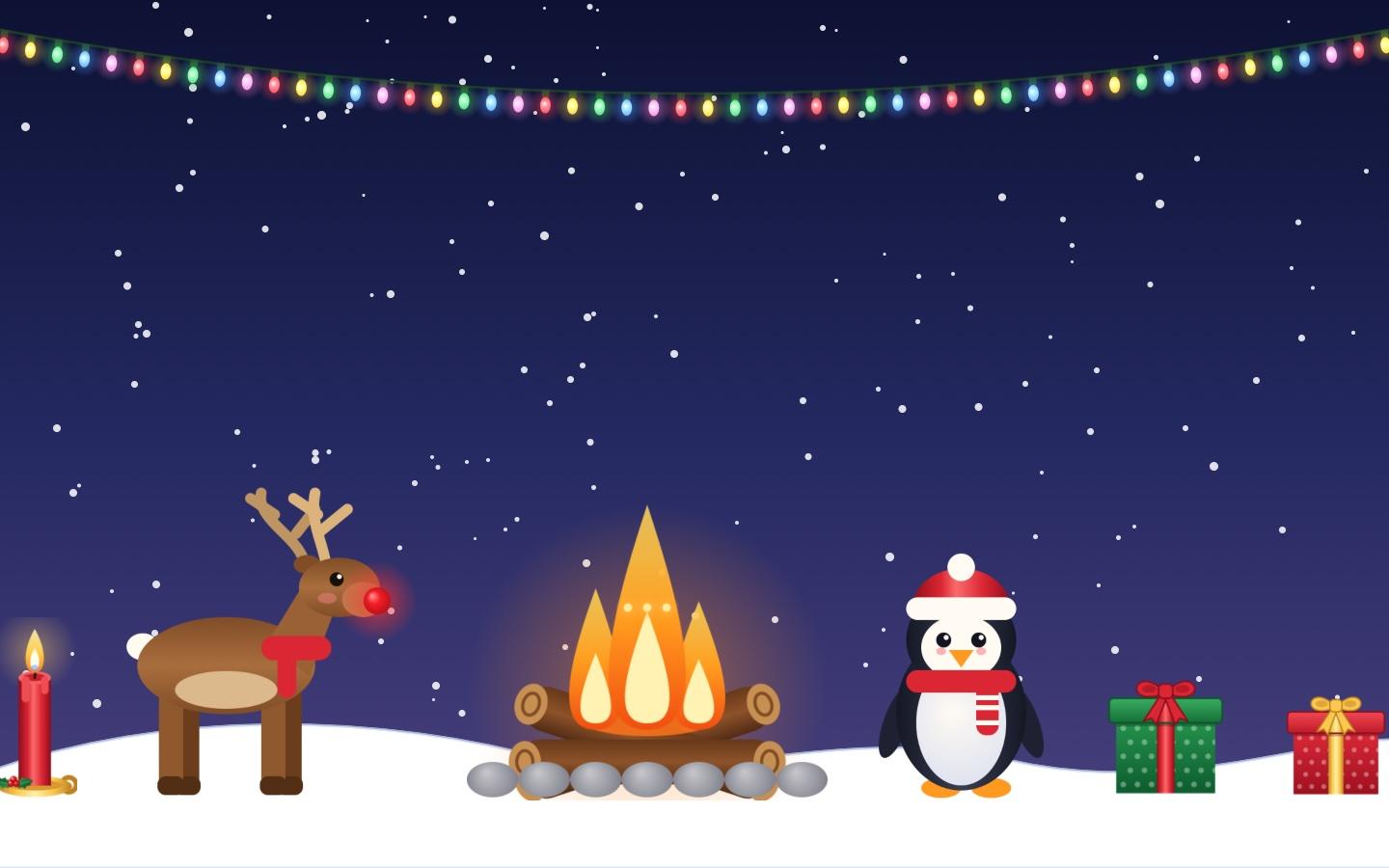
KoiArtで、メニューバーの雪の結晶をクリックし、「飾る」から「たき火」を選びます。ゆらめく炎とあたたかな光、舞い上がる火の粉のたき火がデスクトップに現れます。好きな場所にドラッグし、角を引っぱれば大きくなります。まわりに赤い鼻が光るトナカイ、ペンギン、キャンドルを置いてみましょう。「雪」をオンにすれば、たき火の上に雪が降ります。
たき火をデスクトップに置く方法
- 画面のいちばん上にある、メニューバーの雪の結晶をクリックします。
- 「飾る」をクリックします。
- 「たき火」を選びます。デスクトップの上、ウインドウの後ろに現れます。
- 画面のすみやDockのすぐ上など、好きな場所までドラッグします。
- 角を引っぱると大きさを変えられます。丸い矢印で傾けることもできます。
たき火の動き
3つの炎が、それぞれ自分のペースでゆらめくので、同じ動きのくり返しには見えません。薪のまわりはオレンジ色にあたたかく光り、小さな火の粉が舞い上がっては消えていきます。たき火は石の輪の中、組んだ薪の上で燃えています。
飾りなので、いつもウインドウの後ろにあり、クリックのじゃまもしません。片づけるときは、たき火の×を押してください。
心地いい冬の景色にする
- 「雪」をオンにすると、たき火の上に雪が降り、ウインドウやDockに積もります。
- 「トナカイ」を足しましょう。赤い鼻が光るので、たき火の横によく似合います。
- サンタ帽のペンギン、赤や緑のプレゼント、キャンドル、ココアも並べてみてください。
- 画面の上の端にクリスマスのライトをかけましょう。
- 壁紙は、夜の雪の村を描いた「クリスマス」など、冬のものを。ほかのアイデアはMacで心地いい冬のデスクトップを作る方法で。
暖炉のスクリーンセーバーとどう違う?
暖炉の動画は、席を外しているときにしか流れず、画面全体をおおってしまいます。KoiArtのたき火は、作業中もデスクトップにいて、アプリの横で小さく静かに燃えつづけます。席を外したとき用には、大雪が降るクリスマスのスクリーンセーバーもあります。
Macが重くならない?
なりません。炎は動く小さな絵を何枚か重ねたもので、Macのグラフィックスチップが描きます。雪が降っていて、飾りを30個置いていても、KoiArtは軽いままです。くわしくは雪のエフェクトでMacは重くなる?をご覧ください。
よくある質問
たき火の音は出ますか?
いいえ、音は出ません。音楽や通話のじゃまをしません。
たき火はいくつも置けますか?
はい。好きなだけ置けます。飾りは全部で30個までです。
再起動しても残りますか?
はい。KoiArtは、飾りごとに場所、大きさ、向きを覚えています。
Macに暖炉の機能は入っていますか?
いいえ。macOSには、暖炉やクリスマスの飾りはありません。
料金は?
MacでもPCでも、パソコン1台なら$9、5台なら$12の買い切りです。サブスクはありません。