
Sneeuw.
Blijft liggen op je vensters.
Landt boven op je vensters en op het Dock. Sleep een venster en de sneeuw glijdt eraf.

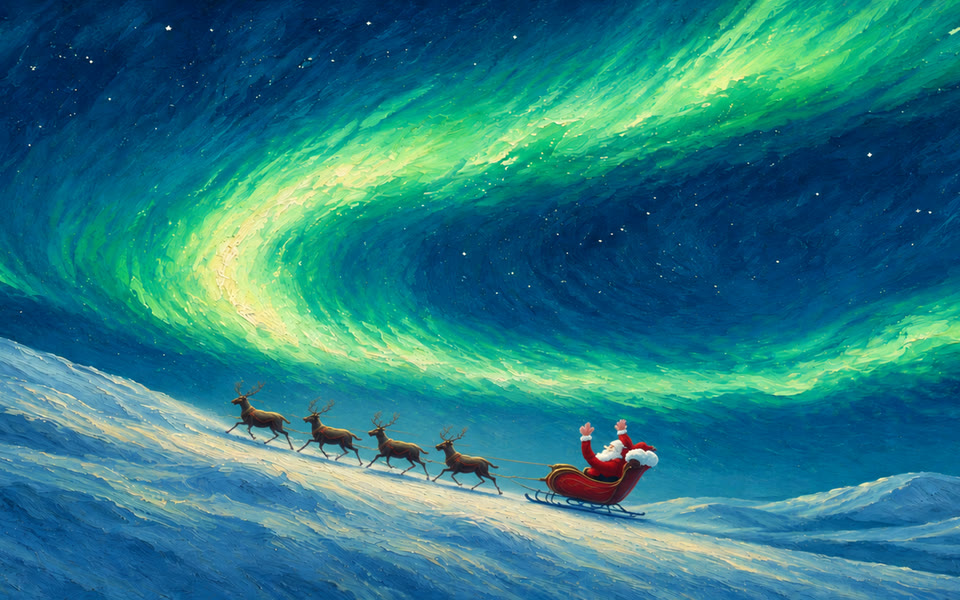
Sneeuw op elk venster, sneeuwpoppen op je bureaublad, de Kerstman die voorbijrijdt, een treintje dat cadeautjes bij je vrienden bezorgt en een Yeti die het op je sneeuwpop heeft gemunt.
Eén keer kopen, voor altijd gebruiken · vanaf $9, voor altijd
Opgenomen op een echte Mac. Sneeuw blijft liggen op je vensters, en sleep je er een weg, dan glijdt de sneeuw er meteen af.
Laat tot drie kerstbomen groeien en hang er kerstballen, lichtjes en zuurstokken in, met een ster bovenop. Rol sneeuwpoppen en zet ze op je vensters. Alles blijft staan waar je het laat.
Bouw een sneeuwpop of een boom, klik erop en een treintje met een elf brengt hem naar het bureaublad van je vriend. Of stuur alleen een briefje. Nodig vrienden uit in de tab Vrienden, dan krijgen ze 20% korting.
Landt boven op je vensters en op het Dock. Sleep een venster en de sneeuw glijdt eraf.
Herfstbladeren stapelen zich op en waaien weg als je erlangs strijkt.
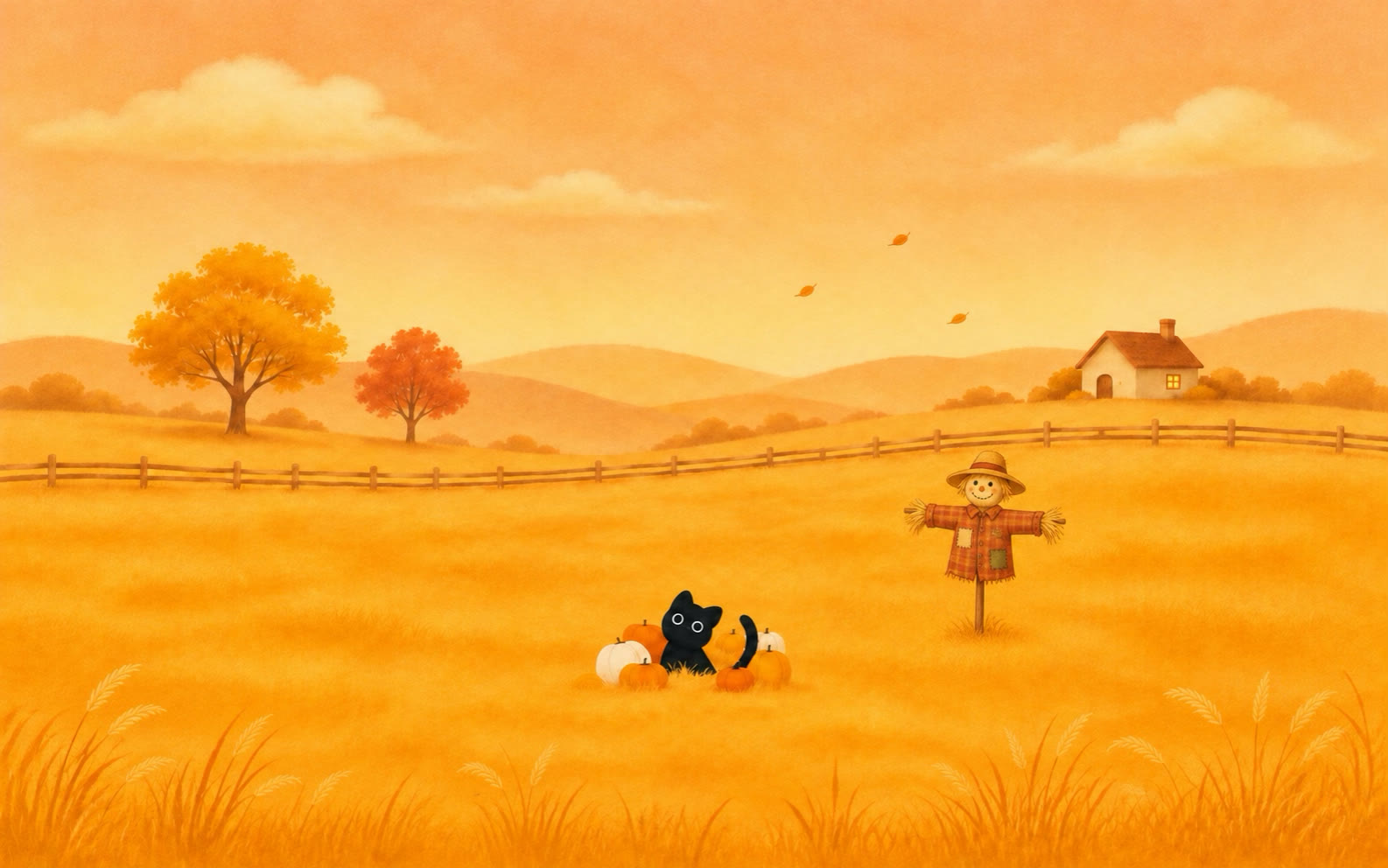
Meteoren schieten langs en spatten in vonkjes uiteen op je vensters.

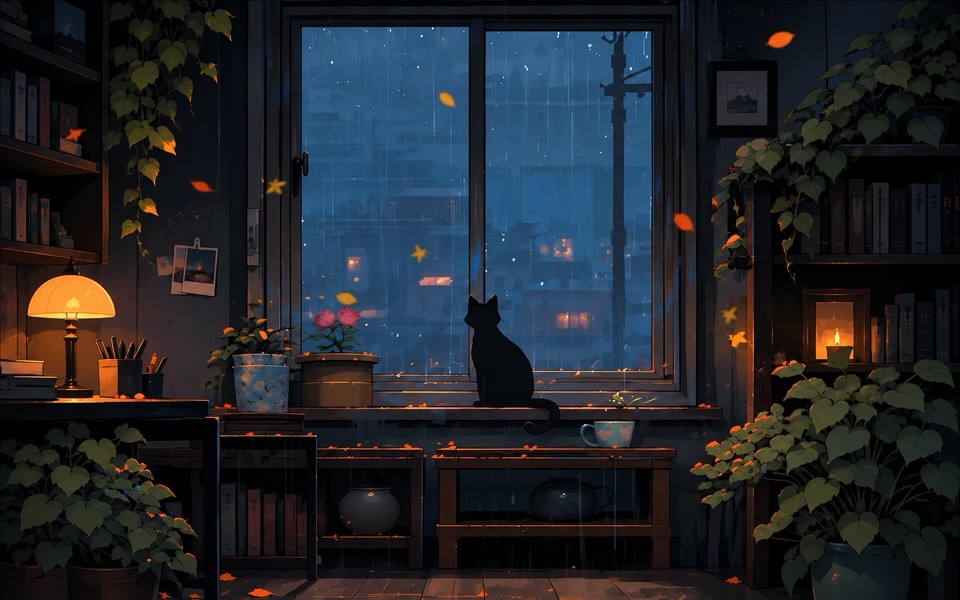
Druppels spatten op je vensters, met af en toe een bliksemflits.
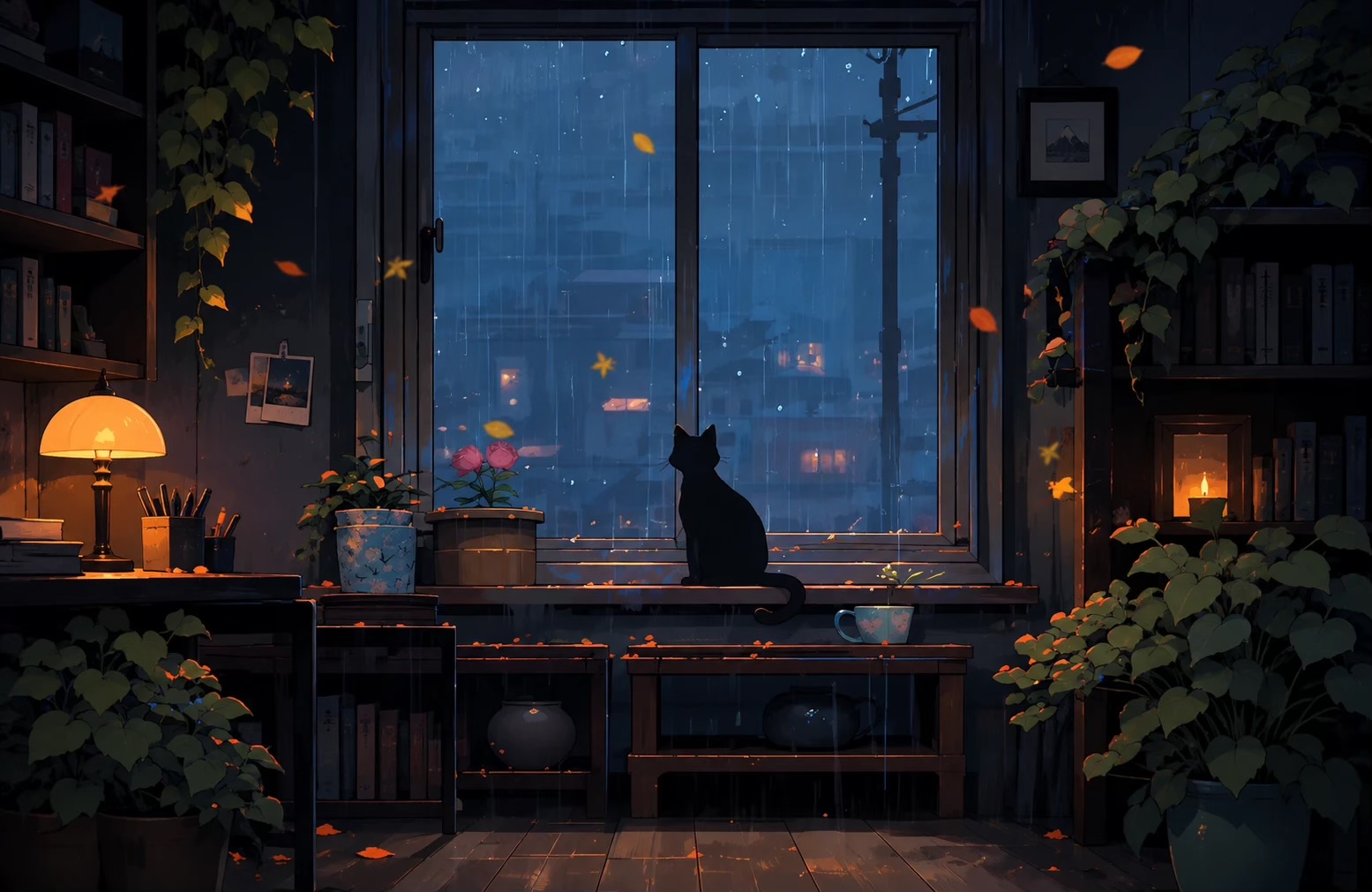
Kersenbloesem dwarrelt omlaag en blijft op je vensters liggen.

Zachte lichtjes zweven rond en verzamelen zich waar je stilhoudt.






$9 voor 1 computer of $15 voor 5, Mac of pc. We mailen je een licentiesleutel.
Open de app en plak de sleutel uit de mail. Klaar.
Kies een effect en een achtergrond. Daarna woont KoiArt in je menubalk.
Elk effect, elke achtergrond, elke update. Geen abonnement.
1 computer
$9
eenmalig, voor altijd van jou
5 computers
$15
eenmalig, voor altijd van jou
macOS 14 of nieuwer · Windows 10 of 11 · Download voor Mac · Download voor Windows
Alles: alle zes de effecten, de acht geschilderde achtergronden, de kerstschermbeveiliging en elke update daarna. Je betaalt één keer, er is geen abonnement.
Op elke Mac met macOS 14 Sonoma of nieuwer, Apple silicon of Intel. En op elke pc met Windows 10 (versie 2004 of nieuwer) of Windows 11.
Na je betaling mailen we je een licentiesleutel. Open de app, plak de sleutel, klaar.
Een sleutel van $9 werkt op 1 computer, een sleutel van $15 op maximaal 5. Macs en pc's tellen allebei mee, dus je kunt ze mixen. Nieuwe computer? Verwijder de sleutel in de app van de oude en plak hem op de nieuwe.
Nee, houd je sleutel. Verwijder hem in de app van de oude computer en plak hem op de nieuwe. Is de oude al weg? Mail naar support@spacerrs.com.
Zoek in je mail naar “KoiArt-licentiesleutel”. Niet gevonden? Mail naar support@spacerrs.com vanaf het e-mailadres waarmee je hebt betaald.
Nee. Het tekent op de grafische chip, halveert het effect op batterij en in de energiebesparingsmodus, en stopt zolang een app op volledig scherm het scherm bedekt of het scherm in de sluimerstand staat.
Altijd. Het effect ligt over je scherm, maar elke klik gaat recht naar wat eronder zit.
Open KoiArt, ga naar Achtergronden en klik op een achtergrond. Hij komt op elk scherm. Zet Dag en nacht aan en hij verandert mee met het tijdstip, of houd de hele dag één tijdstip aan.
Alle verkopen zijn definitief. We betalen alleen terug als KoiArt niet werkt op je Mac, je het ons binnen 3 dagen na aankoop laat weten en wij het niet kunnen oplossen. Mail naar support@spacerrs.com. Alle details staan op de pagina over terugbetalingen.