
Kerst op je Mac: de Kerstman, cadeautjes, sneeuwpoppen en een kerstboom die je zelf versiert
Kort antwoord
Met KoiArt vier je kerst gewoon op je Mac-bureaublad. Sneeuw blijft liggen op je vensters, de Kerstman en zijn rendieren rijden langs je Dock en laten elke dag één cadeautje achter met een quote erin, je zet tot drie kerstbomen neer en versiert ze, je rolt sneeuwballen tot sneeuwpoppen en houdt ze uit handen van de Yeti. Alles begint bij het sneeuwvlokje in de menubalk.
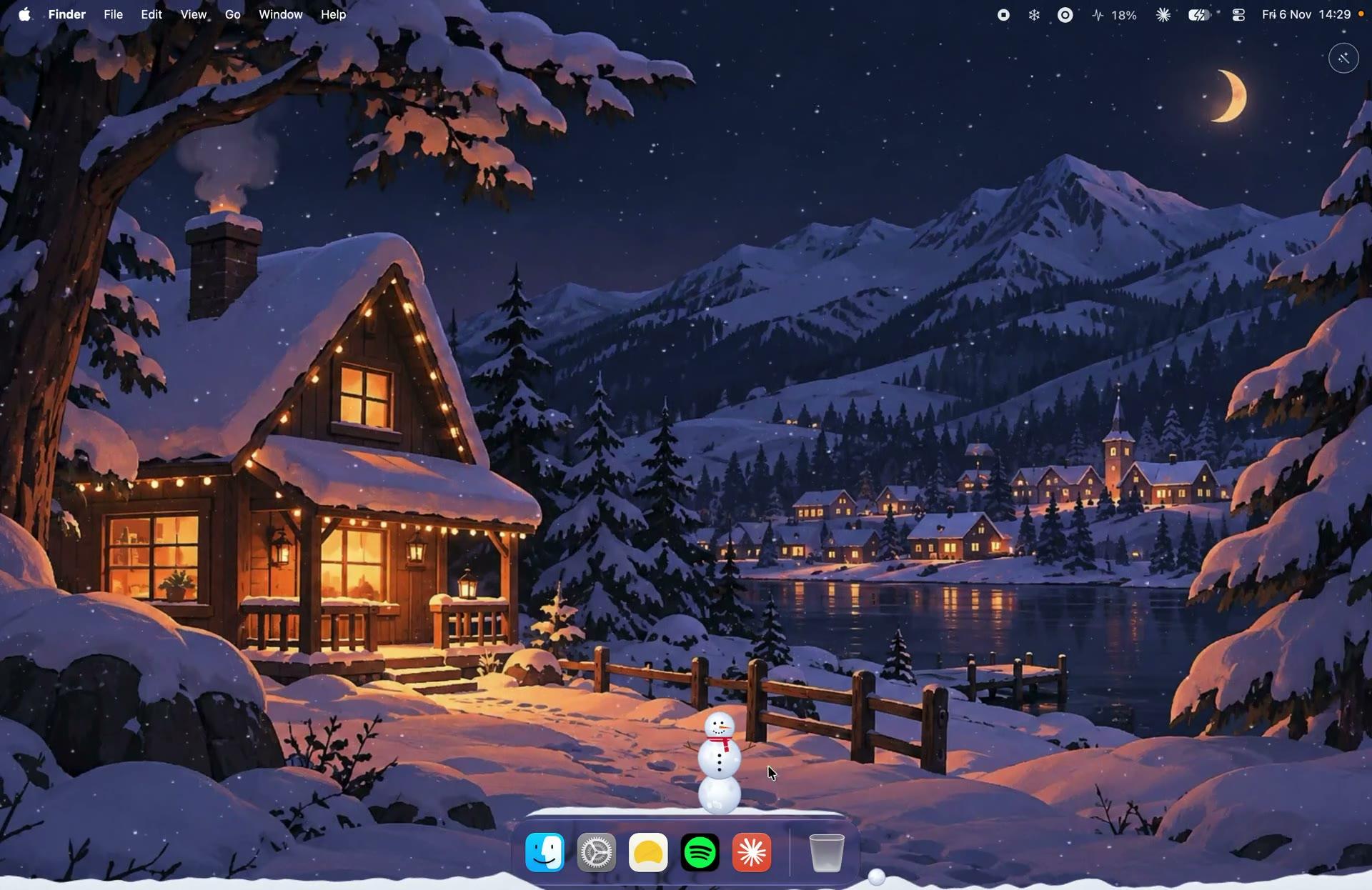
De Kerstman komt langs je Dock
Zolang het sneeuwt, rijden om de paar uur de Kerstman en zijn rendieren langs je Dock of onderaan je scherm. Hij laat elke dag één cadeautje vallen. Klik erop om het open te maken en je vindt een quote, in jouw taal. Kun je niet wachten? Klik op het sneeuwvlokje in de menubalk en kies Stuur de Kerstman.
Zet je eigen kerstboom neer
Je kunt tot drie bomen hebben. Ze blijven staan waar je ze neerzet, ook na een herstart. Twee pieken en twee soorten versiering zijn meteen gratis, en de Kerstman brengt er elke dag dat het sneeuwt eentje bij.
- Klik op het sneeuwvlokje in de menubalk, dan op Versier en dan op Kerstboom. Sneeuwt het niet, dan gaat de sneeuw ervoor aan.
- De boom groeit met zijn kaartje open. Klik later wanneer je wilt op de boom om hem opnieuw te versieren.
- Kies hoe hoog hij is, van een bonsai tot een grote boom.
- Kies wat er bovenop komt: een ster, een sneeuwvlok, een strik, een klokje, een hart of een piek.
- Kies wat erin hangt: kerstballen, lichtjes, een slinger, zuurstokken, klokjes, peperkoek, strikken of sterren. Of klik op Verras me.
Versier de rest van je bureaublad
Versier heeft meer dan bomen: lichtjes die je kunt uitrekken en in vorm buigen, een krans, kerstsokken, kaarsen, kerstballen, een sneeuwbol en meer. Ze staan op je bureaublad, achter je vensters. Zie kerstversiering voor je Mac-bureaublad.
Bouw een sneeuwpop en bescherm hem
Veeg met je aanwijzer door gevallen sneeuw om sneeuwballen te rollen. Rol er drie, stapel ze en je hebt een sneeuwpop. Klik erop om hem een muts, een gezicht en een outfit te geven. Sneeuwpoppen rijden mee als je een venster versleept en springen op als je het venster schudt. Laat er twee staan en misschien krijgen ze ruzie.
En dan is er de Yeti. Die heeft het op je sneeuwpoppen gemunt, dus sleep de jouwe weg voordat hij er is. Stuur je de Yeti terwijl er geen sneeuwpop is, dan hakt hij je nieuwste boom om. Je bent gewaarschuwd.
Laat het flink sneeuwen
Kies Sneeuw of Veel sneeuw. De sneeuw blijft liggen op je vensters, het Dock en je widgets, en glijdt eraf als je een venster versleept. Af en toe ruimt een piepkleine sneeuwschuiver alles op. De hele uitleg: zo laat je het sneeuwen op je Mac.
Maak het af met een winterachtergrond
Zet met één klik een geschilderde achtergrond op al je schermen: Kerst, een besneeuwd dorpje met een reusachtige boom, Kerstman, zijn slee onder het noorderlicht, of het besneeuwde Winter-landschap. Zet Dag en nacht aan en hij loopt met de klok mee van dageraad tot nacht, zodat je bureaublad eruitziet als een besneeuwde avond terwijl jij cadeautjes inpakt. Zie winterachtergronden voor je Mac.
Checklist voor je kerstbureaublad
- Sneeuw of Veel sneeuw staat aan.
- De Kerst- of Winter-achtergrond met Dag en nacht.
- Een versierde kerstboom.
- Een sneeuwpop boven op je favoriete venster.
- Het cadeautje van de Kerstman van vandaag is open.
- Een zacht windje aan, voor het gevoel van een besneeuwde avond.
Vragen die mensen stellen
Hoe vaak komt de Kerstman langs?
Om de paar uur zolang het sneeuwt, en hij laat elke dag één cadeautje achter. Je kunt hem ook altijd zelf sturen vanuit de menubalk.
Hoeveel kerstbomen kan ik neerzetten?
Maximaal drie. Nog eentje erbij en je Mac haalt de kerst niet, zegt de app.
Staan mijn sneeuwpoppen en bomen er morgen nog?
Ja. Ze blijven na een herstart staan waar je ze liet, met alles wat in je bomen hangt.
Kan ik de kerstsfeer houden en toch gewoon werken?
Ja. Achter vensters staat meteen aan, dus het vallende weer blijft op je achtergrond, onder je apps. Zet Sneeuwpoppen en bomen achter vensters aan, gewoon vanuit de menubalk, en die blijven ook onder je apps. Of zet Houd vensters vrij aan, dan blijft er geen sneeuw op je vensters liggen.
Is het alleen voor kerst?
Nee. Na de feestdagen kies je regen, sakura, herfstbladeren, vuurvliegjes of sterrenregen, elk met een eigen achtergrond.