
Een kersttrein op je Mac-bureaublad: een klein speelgoedtreintje dat door de sneeuw komt
Kort antwoord
KoiArt heeft een klein kersttreintje dat onderlangs het scherm van je Mac rijdt als het sneeuwt. Wil je hem nu zien? Klik op het sneeuwvlokje in de menubalk en kies Stuur de trein. Wil je dat hij vanzelf langskomt? Open Instellingen, klik op het pijltje naast Bezoekers en zet De trein aan. Hij staat uit tot je hem aanzet. Dezelfde trein brengt ook sneeuwpoppen, bomen en briefjes naar de Macs van je vrienden.
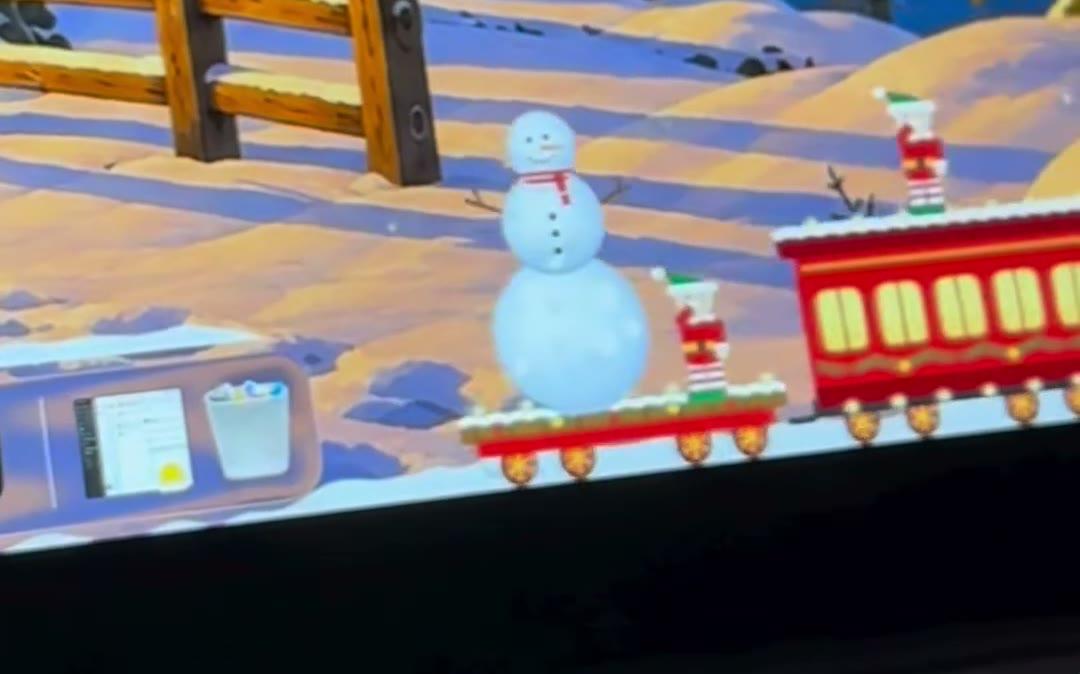
Zo zie je de trein meteen
- Zet Sneeuw aan. De trein rijdt alleen als het sneeuwt.
- Klik op het sneeuwvlokje in de menubalk bovenaan je scherm.
- Kies Stuur de trein.
- Kijk onderaan je scherm. De trein rijdt binnen en gaat in één keer naar de overkant.
Laat hem vanzelf langskomen
- Open KoiArt en ga naar Instellingen.
- Zoek Bezoekers en klik op het pijltje ernaast om de lijst te zien.
- Zet De trein aan.
Wat je ziet als hij langskomt
Staat hij aan, dan komt de trein om de paar uur langs als het sneeuwt, leeg en zonder te stoppen. Staat er een cadeautje van een vriend klaar, dan komt die trein in plaats daarvan. Meer dan één scherm? Hij gaat over elk scherm, van boven naar beneden. Zet Bezoekers reizen over alle schermen uit in Instellingen om hem op je hoofdscherm te houden.
- Een stoomlocomotief met een krans, een brandende lamp en een schoorsteen die rook uitblaast. De wielen draaien terwijl hij rijdt.
- Een rode en een groene wagon met warm verlichte ramen, een slinger en lichtjes die twinkelen.
- Een platte wagon achteraan voor cadeautjes.
- Een elf die op het dak meerijdt en zwaait.
- Je aanwijzer gaat er dwars doorheen, dus hij zit nooit een klik in de weg. Rent de Kerstman tegelijk voorbij, dan springt hij eroverheen.
Stuur een sneeuwpop, boom of briefje per trein
Klik op een sneeuwpop of boom die je hebt gemaakt en druk op Stuur naar een vriend, of kies Stuur een trein naar een vriend in het menu. De trein rijdt leeg binnen en stopt, de elf springt eraf en vraagt in zijn tekstballonnetje wat je wilt sturen. Klik op een sneeuwpop of boom en de elf loopt erheen, pakt hem op en zet hem op de platte wagon. Nog niets gebouwd? De elf wacht terwijl jij er een bouwt.
Stuur je een sneeuwpop, dan rent de Yeti achter de trein aan, gooit twee sneeuwballen en mist. Hij kan hem niet bijhouden.
Op de Mac van je vriend stopt de trein, zet de elf je cadeautje op de grond en springt weer op. Alleen een briefje? Dan stopt de trein niet: de elf gooit de brief van het dak, en die ligt op de grond te wachten tot iemand erop klikt. Uitnodigen, briefjes en wanneer het aankomt lees je allemaal in stuur een kerstverrassing naar de Mac van een vriend.
Treinen tussen je eigen Macs
Staat je KoiArt-sleutel op meer dan één Mac? Open de tab Vrienden, geef elke Mac een naam onder Computers met jouw sleutel en stuur treinen van de een naar de ander. Bouw een sneeuwpop op je werk-Mac, en hij rijdt binnen op je Mac thuis de volgende keer dat het daar sneeuwt. Hij komt precies zo aangekleed aan, zie zo kleed je je sneeuwpop aan.
Vragen die mensen stellen
Waarom zie ik Stuur de trein niet in het menu?
Zet eerst Sneeuw aan. De treinknoppen verschijnen alleen als het sneeuwt.
Rijdt de trein de hele tijd?
Nee. Hij rijdt voorbij en is weer weg. Als bezoeker staat hij uit tot je De trein aanzet in Instellingen.
Zit hij in de weg?
Nee. Hij blijft onderaan je scherm, en elke klik gaat gewoon door naar je apps.
Kost een trein sturen iets?
Nee. Treinen zijn gratis zodra jullie allebei KoiArt hebben.
Wat kost het?
$9 eenmalig voor 1 computer, of $12 voor 5 computers, Mac of pc. Geen abonnement.