
Mac 圣诞桌面:圣诞老人、礼物、雪人,还有你亲手装扮的圣诞树
简单来说
有了 KoiArt,圣诞节就在你的 Mac 桌面上。雪积在窗口上,圣诞老人和他的驯鹿沿着程序坞走过,每天留下一份礼物,里面有一句话;你可以种最多三棵圣诞树并装扮它们,把雪球滚成雪人,再保护它们不被雪怪抓走。这一切都从菜单栏的雪花开始。
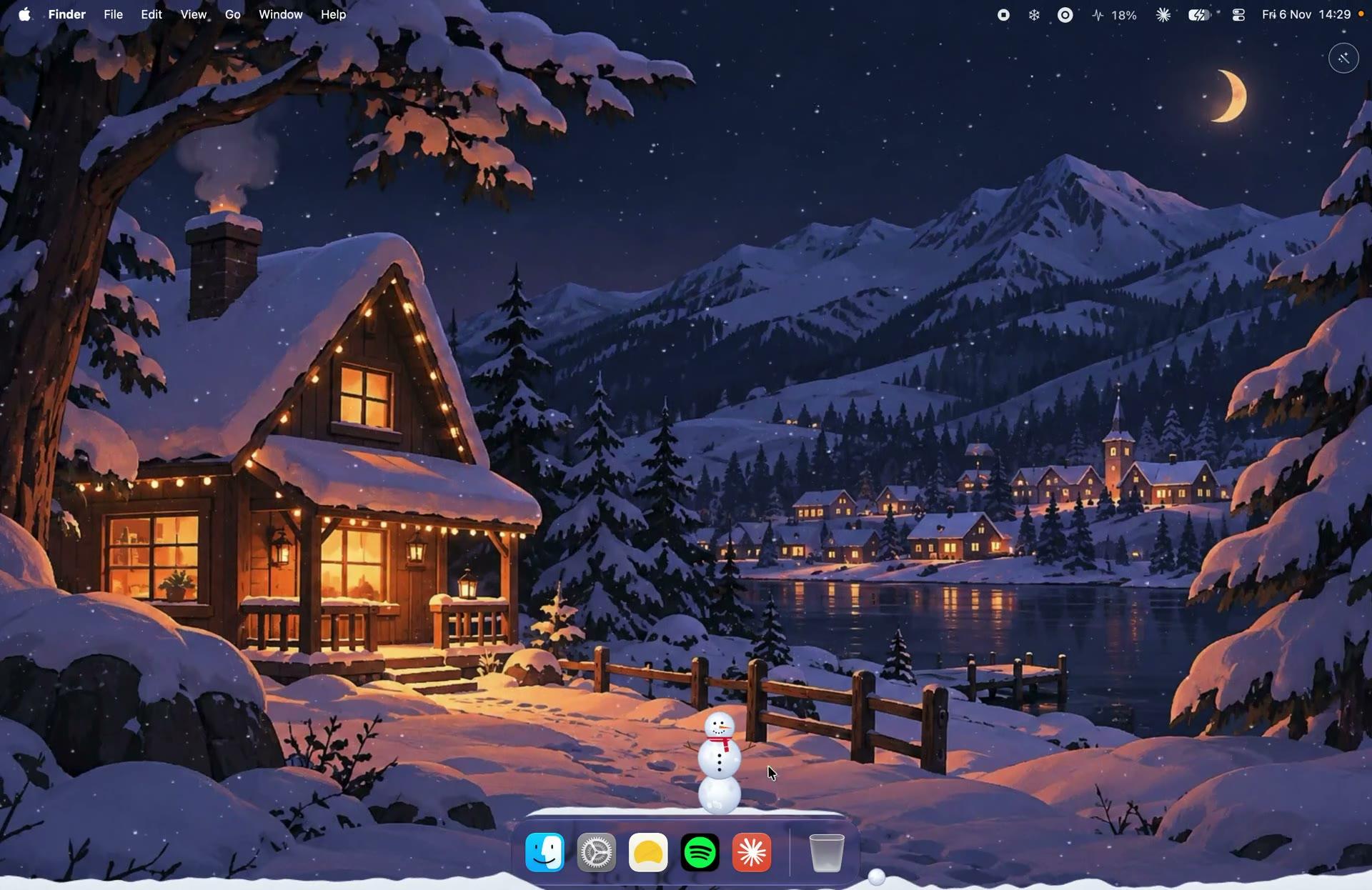
圣诞老人来到你的程序坞
下雪的时候,每隔几个小时,圣诞老人和他的驯鹿就会沿着程序坞或屏幕底部走一趟。他每天放下一份礼物。点一下就能打开,里面有一句用你的语言写的话。等不及了?点菜单栏里的雪花,选“召唤圣诞老人”。
种一棵自己的圣诞树
最多可以种三棵树。树放在哪儿就待在哪儿,重新启动后也还在。一开始有两种树顶和两种挂饰免费,下雪时圣诞老人每天再送一件。
- 点菜单栏里的雪花,选“装饰”,再选“圣诞树”。如果没在下雪,会自动帮你打开雪。
- 树长出来时,装扮卡片已经打开。之后随时点一下树,就能重新装扮。
- 选高度,从盆景到大树都有。
- 选树顶:星星、雪花、蝴蝶结、铃铛、爱心或尖顶。
- 选挂饰:彩球、彩灯、彩带、拐杖糖、铃铛、姜饼人、蝴蝶结或星星。也可以点“随机来一个”。
把桌面的其他地方也装扮起来
“装饰”里不只有树:能拉长、能弯成各种形状的彩灯,还有花环、圣诞袜、蜡烛、彩球、水晶球等等。它们都待在桌面上,在你的窗口后面。详见 Mac 桌面圣诞装饰。
堆个雪人,再保护好它
用指针在积雪里扫一扫,就能滚出雪球。滚三个叠起来,雪人就堆好了。点一下雪人,可以给它戴帽子、换表情、穿衣服。你移动窗口时,雪人会跟着走;晃一晃窗口,它们会跳起来。放两个在外面,它们可能会打起来。
然后还有雪怪。它专抓雪人,所以要在它赶到之前把你的雪人拖走。周围没有雪人时召唤雪怪,它就会把你最新种的那棵树砍掉。别说没提醒你。
让雪好好下一场
选“雪”或“大雪”。雪会积在窗口、程序坞和桌面小组件上,拖动窗口时会滑下来。时不时还有一辆小铲雪车来清雪。完整教程:怎么让 Mac 桌面下雪。
最后换一张冬季壁纸
点一下,就能给所有屏幕换上手绘壁纸:“圣诞”是一座雪中小村,有一棵巨大的圣诞树;“圣诞老人”是北极光下他的雪橇;还有雪景“冬天”。打开“昼夜”,壁纸会跟着时间从黎明变到夜晚,你包礼物的时候,桌面就像一个下雪的夜晚。详见 Mac 冬季壁纸。
圣诞桌面清单
- 打开“雪”或“大雪”。
- 换上“圣诞”或“冬天”壁纸,并打开“昼夜”。
- 种一棵树,装扮好。
- 在你最常用的窗口顶上放一个雪人。
- 拆开今天圣诞老人的礼物。
- 打开一点微风,营造雪夜的感觉。
大家常问的问题
圣诞老人多久来一次?
下雪时每隔几个小时来一次,每天留下一份礼物。你也可以随时从菜单栏召唤他。
最多能种几棵圣诞树?
三棵。用 App 里的话说,再多一棵,你的 Mac 就撑不到圣诞节了。
雪人和树明天还在吗?
在。重新启动后,它们还会待在原来的地方,树上的装饰也都在。
能留着圣诞的东西,同时正常干活吗?
能。“放在窗口后面”默认打开,飘落的天气只留在壁纸上,在你的 App 下面。在菜单栏里打开“雪人和树放在窗口后面”,它们也会待在 App 下面。或者打开“窗口不积雪”,雪就不会堆在窗口上。
只能在圣诞节用吗?
不是。节日过后可以换成雨、樱花、秋天的落叶、萤火虫或流星雨,每种都有配套的壁纸。