
怎么让 Mac 桌面下雪?雪还会积在窗口上
简单来说
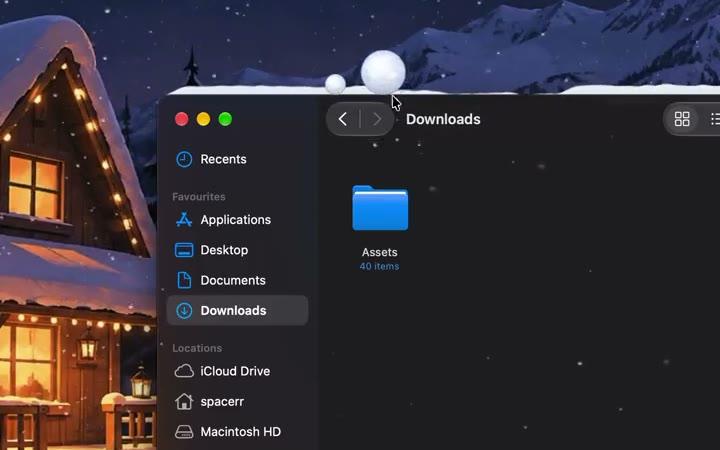
安装 KoiArt,打开它,选“雪”。雪马上就会在桌面上落下,积在窗口顶上、程序坞和桌面小组件上,拖动窗口时还会滑下来。所有操作都在菜单栏的雪花里。支持 macOS 14 Sonoma 及更新版本,而且点击永远会穿过雪,直接点到下面的东西。
你需要准备什么
- 一台 macOS 14 Sonoma 或更新版本的 Mac,Apple 芯片和 Intel 都行。
- KoiArt,在 koiart.app 就能下载。
- 大约一分钟。
一步步打开下雪
- 下载 KoiArt,把它拖进“应用程序”文件夹。
- 打开它。一段简短的导览会把六种天气都在你的屏幕上实际演示一遍。
- 选“雪”。想要一场真正的暴风雪,就选“大雪”。
- 想让雪也积在程序坞上,就在“效果”标签页点“允许”,然后在 macOS 打开的窗口里把 KoiArt 打开。窗口积雪不需要这一步。
- 关掉窗口。雪会继续下,点菜单栏里的雪花就能切换天气或关掉它。
雪真的会落在窗口上吗?
会,这正是 KoiArt 最大的看点。大多数下雪软件只会画一些从所有东西前面飘过去的雪花。KoiArt 知道你的窗口在哪儿,所以雪会落在窗口顶上、程序坞和桌面小组件上,越积越厚。
拖动窗口,上面的雪就会滑下来。甩得快一点,雪还会飞出去。它只读取窗口在屏幕上的位置,从不看窗口里的内容,这些信息也只留在你的 Mac 上。
还想更多?在“设置”里打开“积雪更厚”,窗口、程序坞和屏幕底部的雪会堆到大约两倍高。
雪球、雪人,还有一辆小铲雪车
雪积起来以后,用指针在雪里扫一扫,就能滚出雪球。抓住一个雪球,甩到一半松手,就能扔出去。用力砸向另一个雪球,两个都会碎。滚三个叠起来,就是一个雪人。
时不时会有一辆小铲雪车开过来,把厚厚的积雪铲掉。打开“先铲程序坞”,它就先清程序坞。你也可以从菜单栏自己召唤它。只想看雪,别的都不要?在“设置”里关掉“雪球”,雪就只是安静地堆着。详见在 Mac 上过圣诞。
干活时别让雪挡路
- 放在窗口后面:默认打开。飘落的雪只留在壁纸上,在所有 App 下面,落下来的雪照样积在窗口顶上。在菜单栏里就能切换。
- 窗口不积雪:雪照样下,但落到窗口和程序坞上就化了,不会堆起来。
- 按屏幕选择:选哪些屏幕有天气。
- 玩游戏时暂停:默认打开。你玩游戏时天气会停下。
- 用电池时暂停:拔掉电源时帮你省电。
- 风:让雪往左或往右飘,可轻可重。
换上冬天的景色
雪配上冬景最好看。KoiArt 自带一张手绘的“冬天”壁纸,还有两张圣诞壁纸,一天当中会从黎明变到夜晚。在“壁纸”标签页点一下,所有屏幕都会换上。详见跟着时间变化的冬季壁纸。
大家常问的问题
有没有免费让 Mac 下雪的办法?
macOS 本身没有下雪功能。有些免费软件能画出飘落的雪,但 KoiArt 是专门围绕“雪落在窗口上”做的。一次性付款 $9,不用订阅。
下雪的时候还能正常点东西吗?
永远可以。雪盖在屏幕上,但每一次点击都会直接点到下面的东西。
能在多块屏幕上用吗?
能。在“设置”里选哪些屏幕有天气。圣诞老人、铲雪车和小火车会穿过所有屏幕。关掉“访客穿梭所有屏幕”,它们就只待在主屏幕上。
雪会盖住全屏 App 吗?
不会。全屏 App 占满屏幕时 KoiArt 会停下,所以看视频、玩游戏、放幻灯片都不受影响。
怎么关掉下雪?
点菜单栏里的雪花,选“关闭”。想再下雪,在那里重新选“雪”就行。